ルールアクションの変更方法 (AWS WAF v2)
AWS WAF v2Old PlanNew PlanAdvancedLegacyUsage
概要
AWS WAF v2でWafCharmをご利用の場合、ご利用のRuleポリシーによってルールアクションの変更方法が異なります。Advancedの場合はWafCharmコンソールから、Legacyの場合はAWSマネージメントコンソールからご実施いただく必要があります。
手順
Advanced
正規表現ルール
WafCharmがデフォルトで提供する正規表現ルールのアクションを変更するための手順です。
- WafCharmコンソールにログインする
- 左メニューから [WAF] をクリックする
- ルールアクションを変更したいWAF Configの行をクリックする
- 詳細画面にて、[ルール設定] をクリックする

- [編集] ボタンをクリックする
- [正規表現] をクリックする
- [正規表現ルール名] のルール名の隣にあるアクションを変更する

- [登録] ボタンをクリックする
なお、他のルールの設定も同じような手順で変更可能です。例えば、Botルールを有効にしていて特定のカテゴリのアクションを変更したい場合も、同じように対応いただけます。
CountあるいはBlockアクションについては、正規表現リストの隣にあるボタンから一括でルールアクションの変更が可能です。
すべてのルールのアクションをCountにしたい場合は [すべてCountにする] ボタン、すべてのルールのアクションをBlockにしたい場合は [すべてBlockにする] ボタンをクリックしてください。

動的Denylistルール
動的Denylistルールのアクションを変更するための手順です。
- WafCharmコンソールにログインする
- 左メニューから [WAF] をクリックする
- ルールアクションを変更したいWAF Configの行をクリックする
- 詳細画面にて、[ルール設定] をクリックする
- [編集] ボタンをクリックする
- [IPアドレス] タブにて、[動的Denylist] のセクションに移動する
- プルダウンから利用したいアクション(CountあるいはBlock)を選択する

- [登録] ボタンをクリックする
カスタムルール
カスタマイズで適用したルールのアクションを変更するための手順です。Legacy Ruleポリシーをご利用の場合、カスタマイズを実施したことがない場合、カスタムルールを削除したなどで存在しない場合には、このタブは表示されません。
カスタムルールそのものの想定アクション(BLOCKなど)と、検知のみを行うためのCOUNTのいずれかからお選びいただけます。
- WafCharmコンソールにログインする
- 左メニューから [WAF] をクリックする
- ルールアクションを変更したいWAF Configの行をクリックする
- 詳細画面にて、[カスタマイズルール] をクリックする
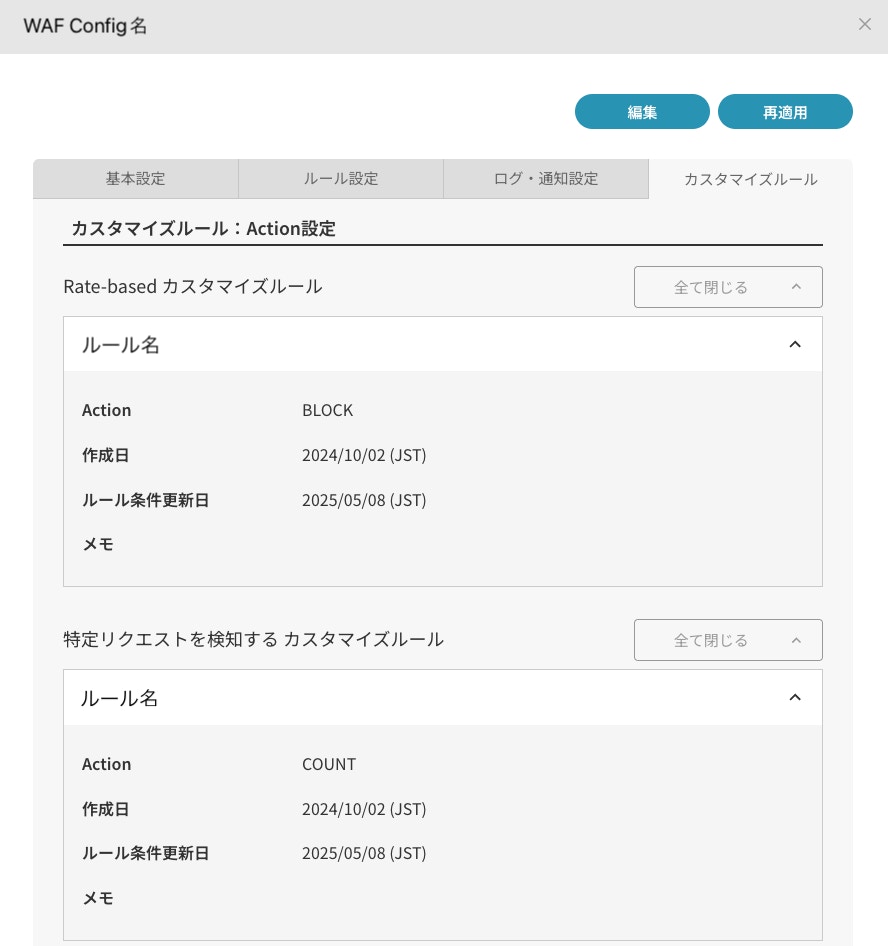
- [編集] ボタンをクリックする
- アクションを変更したいルールのセクションにある [Action] のプルダウンメニューからアクションを選択する
複数ルールのアクションを同時に変更することもできます。

- [登録] ボタンをクリックする
制限事項・注意点
- Advanced Ruleポリシーは、新プランでのみご利用可能です。
- ChallengeおよびCAPTCHAアクションについては ChallengeおよびCAPTCHAに関する注意点 をご確認ください。
- Immunity timeは、AWS WAFのデフォルト値である300が設定されます。
- Immunity timeについて、デフォルト値である「300」以外の変更したい場合は、ルール自体をカスタマイズにて適用する必要がございますので、ご相談ください。
- ルールアクションは、WafCharmコンソール上の設定が優先されます。
- Allowlistなど、WafCharmコンソール上でルールアクション選択の項目がないルールアクションは変更できません。
- 仮にAWSマネージメントコンソール上でルールアクションを変更した場合、定期的なタイミングでWafCharmがデフォルトで指定するアクション、もしくはWafCharmコンソール上で設定したアクションに上書きされます。ルールアクションの変更を行う場合は、必ずWafCharmコンソールからご実施ください。
- ルールアクション以外に、WafCharmが提供するルールの編集を行った場合、動作保証ができませんのでご注意ください。
- WafCharmの正規表現ルールは攻撃と思われるリクエストや不審なリクエストを検知し遮断することを目的としたルールのため、Allowアクションは選択肢に含まれていません。
Legacy
新しいWAF コンソールの場合
- AWSマネージメントコンソールにログインする
- AWS WAFを開く
- 対象のProtection pack(保護パック)の [ルール] の隣にある [編集] をクリックする
- アクションを変更したいルールが存在するルールグループを開く
- [ルール設定] のトグルを開く
- [ルールオーバーライド] 以下にあるプルダウンから、ルールアクションをCountにオーバーライド(Override to Count)する
- [ルールを保存] をクリックする
なお、CountにしたルールのアクションをBlockに戻したい場合は、 [Remove Override] をクリックしてください。

[すべてのルールアクションをオーバーライド] の箇所のプルダウンを使用すると、ルールグループに含まれるすべてのルールのアクションを一括で変更できます。設定を変更後、すべてのルールのOverrideを外したい場合には [Remove all overrides] をクリックしてください。
古いWAFコンソールの場合
- AWSマネージメントコンソールにログインする
- AWS WAFを開く
- 対象のWeb ACLを開く
- アクションを変更したいルールが存在するルールグループを開く
- [Edit] をクリックする
- [Rules] セクション内のルール名以下にあるプルダウンから、ルールアクションをCountにオーバーライド(Override to Count)する

- [Save rule] をクリックする
なお、CountにしたルールのアクションをBlockに戻したい場合は、 [Remove Override] をクリックしてください。

画面上部の [Override all rule actions] の箇所のプルダウンを使用すると、ルールグループに含まれるすべてのルールのアクションを一括で変更できます。設定を変更後、すべてのルールのOverrideを外したい場合には [Remove all overrides] をクリックしてください。

制限事項・注意点
- ルールアクション以外に、WafCharmが提供するルールの編集を行った場合、動作保証ができませんのでご注意ください。
- WafCharmの正規表現ルールは攻撃と思われるリクエストや不審なリクエストを検知し遮断することを目的としたルールのため、Allowアクションの利用は想定しておりません。攻撃と思われるリクエストや不審なリクエストを明示的に許可することになってしまうため、Allowは選択しないようご注意ください。